



ページ全体の閲覧数は把握していても、「具体的にお問い合わせページのどのボタンが押されたのか」「電話ボタンとメールフォーム、どちらが人気なのか」を正確に把握できているWeb担当者は意外と多くありません。
漠然と数字を眺めるだけの運用から脱却し、ユーザーが「どこで心を動かしたか」を特定することは、Webサイトの改善において最も重要なステップです。
この記事を読み進めていただければ、Googleアナリティクス(GA4)を用いた正確なクリック計測の設定方法が明確になり、成果を生むサイト改善への不安が解消することをお約束します。
この記事のポイント
- ページビューだけでなく「特定の行動」を計測する重要性が分かる
- Googleタグマネージャー(GTM)を使った具体的な設定手順を習得できる
- 長野・群馬の事例から学ぶ、データに基づいた改善シミュレーションができる
第1章 なぜ「全体のPV」より「ボタンのクリック数」が重要なのか

Webサイトの運営において、多くの人が「ページビュー(PV)数」や「セッション数」の増減に一喜一憂しがちですが、実はそれだけではビジネスの成果を伸ばすための具体的な手立ては見えてきません。特に長野県の上田市や小諸市、群馬県の前橋市といった地域密着型のビジネスを展開している場合、数万単位のアクセスを集めることよりも、「訪問してくれた数少ない見込み客が、確実に次のアクション(電話や予約)を起こしてくれたか」を把握することの方が遥かに重要度が高いのです。
Webサイトにおける「ボタンのクリック」は、ユーザーの意思決定そのものです。テキストを読んでいるだけの受動的な状態から、「詳しく知りたい」「問い合わせたい」という能動的な行動に切り替わった瞬間、それがクリックです。例えば、長野県東御市の製造業サイトにおいて、製品詳細ページの「カタログダウンロード」ボタンが月に何回押されたかを知ることは、単にページが何回表示されたかを知るよりも、営業活動における「見込み客の温度感」を測る上で決定的な指標となります。ここを計測せずにサイト改善を行うのは、目隠しをしたままダーツを投げるようなものであり、非常に非効率的です。
「なんとなく見られている」と「行動した」の決定的な違い
Googleアナリティクスのデフォルト設定(拡張計測機能を含む)では、ファイルのダウンロードや離脱クリックはある程度自動で計測されますが、「特定の画像バナー」や「特定の申し込みボタン」のクリックまでは細かく区別してくれないことがほとんどです。
例えば、トップページに「電話でのお問い合わせ」ボタンと「LINEで相談」ボタンが並んでいるとします。全体のアクセス数だけを見ていても、どちらの手段がユーザーに支持されているかは分かりません。それぞれのボタンに個別の計測タグを設定することで初めて、「スマホユーザーの7割はLINEを選んでいる」といった具体的な事実が判明し、「じゃあLINEのボタンをもっと押しやすい位置に移動しよう」という根拠ある改善策が生まれます。
長野・群馬のユーザー特性から見るクリック分析の重要性
私たちの経験上、群馬県高崎市や長野県上田市などのエリアでは、都心部に比べてユーザーが「比較検討」に時間をかける傾向があります。即座に購入や申し込みに至らなくても、何度もサイトを訪れて「会社案内」や「スタッフ紹介」、あるいは「施工事例」のボタンをクリックして信頼性を確認しているケースが多々あります。
コンバージョン(最終的な成果)に至る手前の「マイクロコンバージョン(小さな成果)」として、どのボタンが頻繁にクリックされているかを追跡することは、地域ビジネスにおける信頼構築のプロセスを可視化することに他なりません。この「中間地点の動き」を正確に測る仕組みこそが、Web集客成功の鍵を握っています。
第2章 GA4でクリックを計測する仕組みと準備
Googleアナリティクス4(GA4)単体でもイベント作成は可能ですが、特定のボタンやリンクを正確かつ柔軟に計測するためには、**Googleタグマネージャー(GTM)**の併用を強く推奨します。直接HTMLコードを書き換える方法もありますが、管理が煩雑になり、誤ってサイトの表示を崩してしまうリスクがあるため、制作のプロとしては推奨できません。ここでは、GTMとGA4を連携させた最も標準的で拡張性の高い方法について解説します。
計測の全体像:GTMとGA4の役割分担
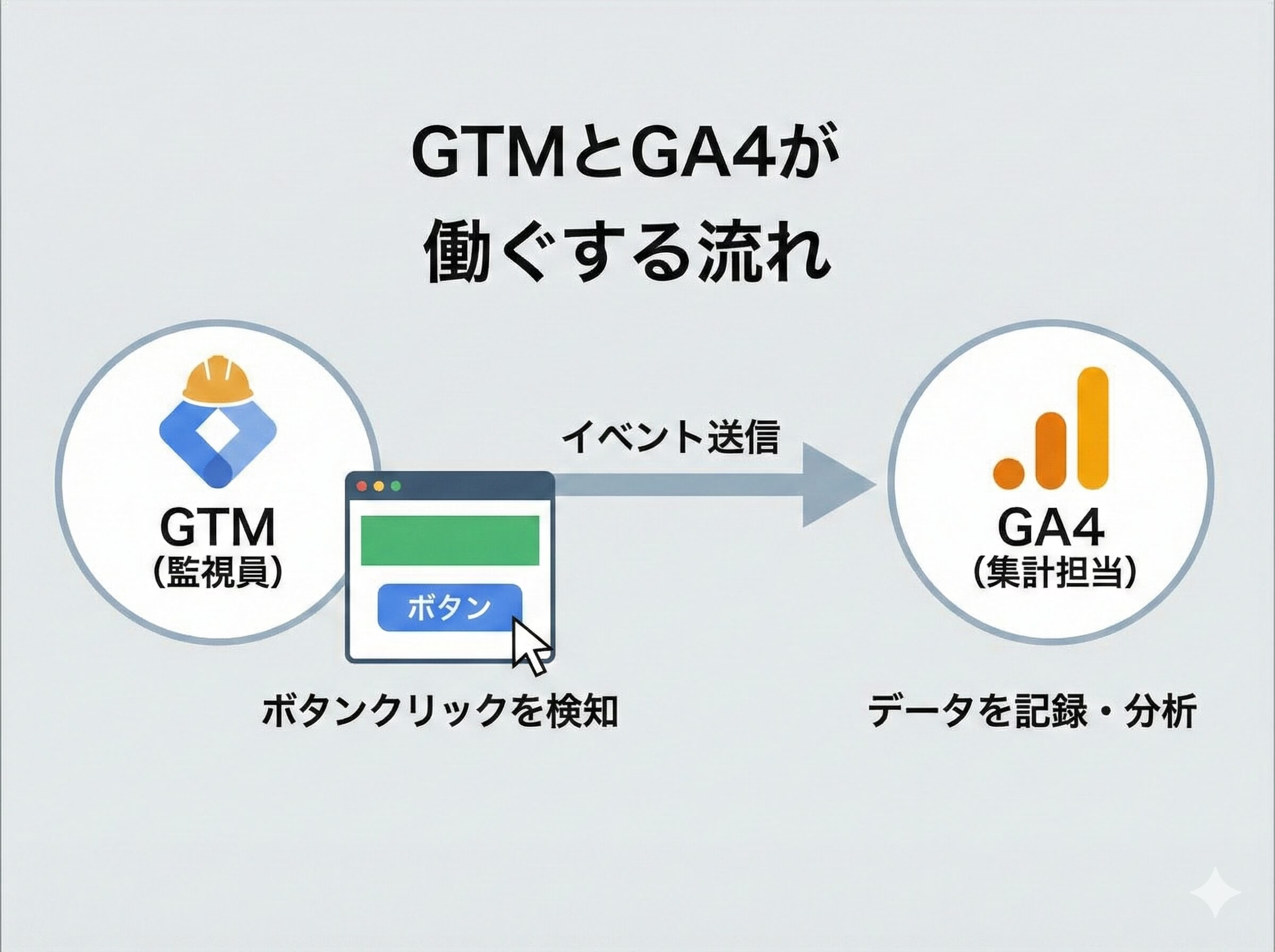
初心者の方にもイメージしやすいよう、身近な例で説明しましょう。
**Googleタグマネージャー(GTM)**は、サイト上の動きを見張る「現場の監視員」です。「赤いボタンが押された」「特定のURLリンクが踏まれた」といった具体的な行動を検知します。
一方、**Googleアナリティクス(GA4)**は、監視員から報告を受ける「集計レポート担当」です。GTMから「今、電話ボタンが押されました!」という報告(イベント)を受け取り、それをグラフや数値として記録します。
この二つを連携させることで、「どのページの、どの場所にある、どのボタンが」クリックされたかを詳細に記録できるようになります。
設定前の必須準備:変数の確認
GTMを使ってクリック計測を行う際、最初に「変数」の設定を確認する必要があります。GTMの管理画面にログインし、左メニューの「変数」をクリック、「設定」ボタンを押して、**「クリック」**に関する項目(Click ID, Click URL, Click Text, Click Classesなど)すべてにチェックを入れて有効化してください。これが有効になっていないと、「どのボタンが押されたか」を特定するための情報(IDやクラス名、リンク先URLなど)をGTMが取得できません。
GTMの設定や変数の概念が複雑で、自社で設定するのが不安な場合は、専門家によるサポートを検討してみませんか?
第3章 【実践手順】特定のボタンクリックを計測する設定フロー
ここからは、実際に「お問い合わせボタン」がクリックされた回数を計測するシチュエーションを想定し、具体的な設定手順を解説します。今回は、最も汎用性が高い「リンクのURL(Click URL)」を条件にする方法と、「ボタンのID(Click ID)」を指定する方法の2パターンを交えて紹介します。
設定の流れは大きく分けて3つのステップです。「トリガー(条件)の作成」→「タグ(送信内容)の作成」→「公開(反映)」となります。
手順1:トリガー(発火条件)を作成する
まず、GTMが「いつ」反応すべきかを設定します。
1. GTM左メニューの「トリガー」>「新規」をクリック。
2. トリガーのタイプとして**「リンクのみ」**を選択します。(ボタンが `` タグで囲まれている場合)
3. 「タグの配信を待つ」「妥当性をチェック」は基本的にチェック不要です。
4. 「トリガーの発生場所」で**「一部のリンククリック」**を選択します。
5. 条件設定で、計測したいボタンを特定するルールを記述します。
* **URLで指定する場合:** `[Click URL]` `[含む]` `[/contact/]` (お問い合わせページのURLなど)
* **IDで指定する場合:** `[Click ID]` `[等しい]` `[btn-inquiry-header]` (HTMLでid属性を設定している場合)
6. トリガーに分かりやすい名前(例:トリガー_お問い合わせボタンクリック)を付けて保存します。
手順2:タグを作成しGA4へ送信する設定
次に、トリガーが発動した時に「何を」GA4に送るかを設定します。
1. GTM左メニューの「タグ」>「新規」をクリック。
2. タグの種類で**「Google アナリティクス: GA4 イベント」**を選択します。
3. 「測定ID」には、GA4のプロパティ設定にある「G-」から始まるIDを入力します(定数変数として登録しておくと便利です)。
4. **「イベント名」**を半角英数で入力します。これがGA4上で表示される名前になります(例:`click_contact_btn`)。
* 日本語も使えますが、分析ツールとの連携などを考慮し、英数字とアンダースコア(_)での命名を推奨します。
5. 「トリガー」の選択エリアをクリックし、先ほど手順1で作成した「トリガー_お問い合わせボタンクリック」を選択します。
6. タグに名前(例:GA4_お問い合わせボタンクリック計測)を付けて保存します。
手順3:プレビューモードでの動作確認と公開
設定しただけではまだ計測は始まりません。必ず「プレビュー」機能を使って、意図した通りに動くかテストを行います。
| ステップ | 操作内容 | チェックポイント |
|---|---|---|
| 1. プレビュー開始 | GTM右上の「プレビュー」を押し、自社サイトのURLを入力してConnectする。 | 別ウィンドウでサイトが開き、Tag Assistantが「Connected」になるか。 |
| 2. 実際の操作 | 開いたサイト上で、計測したいボタンを実際にクリックしてみる。 | 普段通りの操作でクリックが反応するか。 |
| 3. 発火確認 | Tag Assistantの画面に戻り、「Tags Fired」の欄に作成したタグが表示されているか確認。 | 「Tags Not Fired」にある場合は条件設定(トリガー)が間違っている可能性が高い。 |
| 4. 公開 | 確認できたらプレビューを終了し、GTM右上の「公開」ボタンを押してバージョンを作成。 | 公開しないと一般ユーザーのアクセスは計測されないので注意。 |
この「プレビューでの確認」を飛ばして公開してしまうのが、最も多い失敗原因です。特にIDやClass名のスペルミス、URLの一致条件(「含む」か「等しい」か)の間違いは頻繁に起こります。
第4章 データが溜まったらどうする?「勝ちボタン」を見つける分析術
計測設定が無事に完了し、1ヶ月ほど運用してデータが蓄積されてきたら、いよいよ分析と改善のフェーズです。単に「何回押されたか」を見るだけでなく、エリア特性やユーザー心理を読み解くことで、コンバージョン率を高めるヒントが得られます。
【ケース1】長野県東御市の製造業:カタログDLボタンの分析
ある精密部品加工の会社では、製品ページの下部に「カタログダウンロード」ボタンを設置していました。計測データを見ると、クリック数は多いものの、そこから実際のお問い合わせ(成約)に至る率が低いことが判明しました。
そこで、ボタンのイベント計測に加えて「スクロール率」も分析したところ、多くのユーザーがページを最後まで熟読した上で資料をダウンロードしていることが分かりました。つまり、情報は十分に伝わっているが、「今すぐ見積もり」をする動機が弱いのです。
改善策として、ダウンロードボタンの直下に「※長野県内の企業様は試作1個から最短即日対応可能」という地域特有の強みを訴求するテキストを追加しました。結果、地元の設計担当者からの「とりあえず相談したい」というクリックが増加し、有効商談数が増えました。クリック計測があったからこそ、「ボタン周りのマイクロコピー」の重要性に気づけた事例です。
【ケース2】群馬県高崎市の美容室:予約ボタンのABテスト
高崎駅近くの美容室では、「ホットペッパービューティーへのリンク」と「自社サイト内の予約フォーム」の2つのボタンを並べていました。事前の予想では「使い慣れたホットペッパーが多いだろう」と思われていましたが、クリック計測の結果は意外にも「自社予約フォーム」の方がクリック率が高かったのです。
これは、高崎エリアの競合店が多いため、ユーザーが「空き状況を詳しく知りたい」「特定のスタッフを指名したい」というニーズを強く持っており、情報の詳しい自社フォームを選好したと推測されました。
このデータに基づき、自社予約フォームのボタンを「スタッフの空き状況を今すぐ確認」というラベルに変更し、色も目立つゴールドに変更。結果として、手数料のかからない自社予約比率を大幅に高めることに成功しました。これも「どちらが押されているか」を正確に測ったからこそ打てた施策です。
まとめ:クリック計測は「ユーザーの心」を知る第一歩
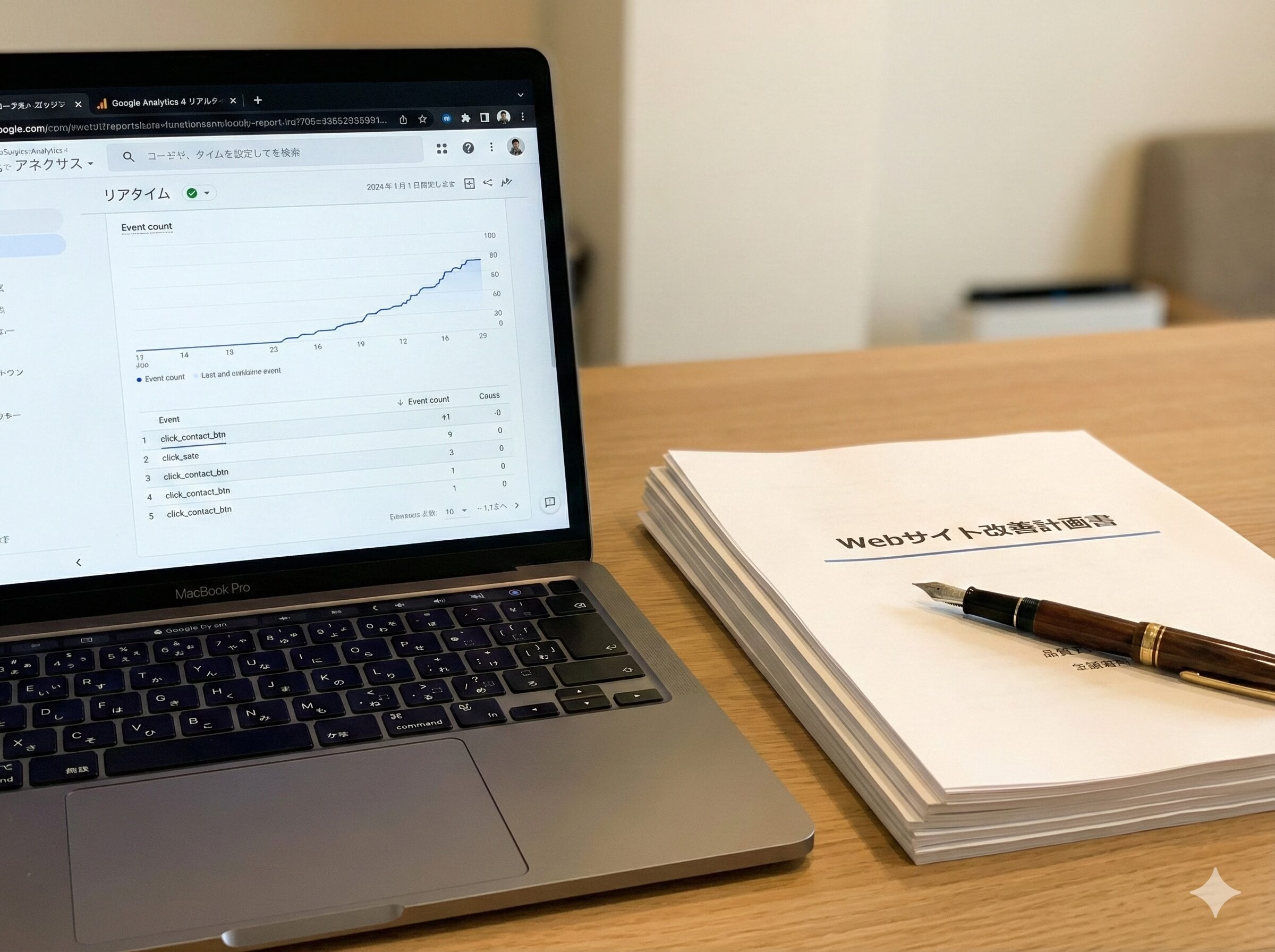
Googleアナリティクスでクリック計測を行うことは、単なる技術的な設定作業ではありません。それは、画面の向こうにいるユーザーが「何に興味を持ち、どこで迷い、何を決断したか」という心の動きをトレースするための最も確実な手段です。
「ボタンの色を変えたらクリックが増えた」「配置を変えたら反応が変わった」という事実は、Webサイト改善における貴重な財産となります。特に、長野や群馬のような地域密着のビジネスにおいては、ユーザー一人ひとりのクリックの重みが違います。どんぶり勘定の運営を卒業し、根拠あるデータに基づいた「勝ちパターン」を積み上げていくことが、Web集客成功への最短ルートです。
まずは主要なコンバージョンボタン(お問い合わせ、電話、予約など)の計測から始めてみてください。その数字の変化を見るだけでも、サイト運営の景色は劇的に変わるはずです。
よくある質問(FAQ)
- Q. GTMを使わずにGA4だけでクリック計測を設定することはできますか?
A. はい、可能ですが機能に制限があります。GA4の管理画面から「イベントの作成」機能を使えば、特定のページ閲覧などをトリガーにイベントを作れますが、細かなボタンの指定やパラメータの取得はGTMの方が圧倒的に柔軟で管理しやすいです。本格的な分析を目指すならGTMの導入を強くお勧めします。 - Q. リンクがないボタン(スライドショーの矢印など)も計測できますか?
A. 計測可能です。リンク(aタグ)ではない要素の場合、GTMのトリガータイプで「リンクのみ」ではなく「すべての要素」を選択し、クリックされた要素の `Click ID` や `Click Class` を条件に指定することで計測できます。 - Q. 設定したのに計測データがGA4に反映されません。どのくらい時間がかかりますか?
A. GA4の「リアルタイム」レポートには設定直後(数分〜数十分以内)に反映されますが、通常のレポート画面や探索レポートに数値が反映されるまでには、24時間〜48時間程度かかる場合があります。まずはリアルタイムレポートで発火確認を行い、翌日以降に詳細データを確認することをお勧めします。