



「Googleアナリティクス4(GA4)を導入したものの、画面が複雑でユーザーがどう動いているのか全く見えない」という相談が、長野県や群馬県のWeb担当者様から後を絶ちません。標準のレポート画面で見られるのは「ページごとの閲覧数」などの点としてのデータばかりで、ユーザーが「どのページを見て、次にどこへ行こうとして迷ったのか」という線としての動きがつかみにくいのが現状です。
Webサイトの改善は、ユーザーの足跡を追うことから始まります。本記事では、GA4の強力な機能である「探索レポート」の「自由形式」や「経路データ探索」を活用し、ユーザーの具体的な行動フローを可視化する手順を解説します。これを読み終える頃には、サイトのどこに穴があり、どう塞げばよいのかという具体的な改善策が見え、集客への不安が解消されているはずです。
この記事のポイント
- 標準レポートと探索レポートの決定的な違いと使い分け
- 【長野・群馬の実例】地域ビジネスにおけるユーザー遷移の分析シナリオ
- 初心者でも迷わない「自由形式」レポートの基本設定手順
- 数字の裏にある「ユーザー心理」を読み解くプロの視点
なぜ「標準レポート」だけではサイト改善ができないのか?
 多くの初心者が陥る罠は、GA4を開いて最初に表示される「レポート」メニューだけで満足してしまうことです。もちろん、全体のPV(ページビュー)やユーザー数を確認するには便利ですが、それだけでは「なぜコンバージョン(成果)に至らなかったのか」という原因までは特定できません。Web制作のプロである私たちが解析を行う際、標準レポートを見る時間は全体の1割程度。残りの9割は「探索レポート」を使って、仮説検証を行っています。
「ページを見た」と「読んだ」の決定的な違い
標準レポートで「滞在時間が長い」というデータが出ても、それが「熱心に読んでいる」のか「迷って探している」のかは判断できません。ユーザー行動の文脈(コンテキスト)を理解するためには、前後の遷移や、特定のアクション(スクロールやクリック)と掛け合わせた分析が不可欠です。探索レポートを使えば、「特定のページを見た後に、お問い合わせフォームへ進んだ人」と「会社概要へ逃げた人」を明確にセグメント(分類)して比較することができます。この「比較」こそが、改善のヒントをあぶり出す鍵となります。
【実例】長野県東御市の製造業サイトで起きた「回遊の謎」
具体的なイメージを持っていただくために、私たちが実際に担当した長野県東御市の金属加工会社様の事例をご紹介します。このサイトでは、トップページから「技術紹介」への遷移は多いものの、そこから「見積もり依頼」への転換率が極端に低いという課題がありました。
標準レポートでは「技術紹介ページの離脱率が高い」ことしか分かりませんでしたが、探索レポートを用いてユーザーごとの遷移ルート(経路データ探索)を分析したところ、驚くべき事実が判明しました。多くのユーザーが技術紹介ページを見た直後に「設備一覧」ではなく、「アクセス(会社所在地)」のページへ移動し、そこで離脱していたのです。東御市や上田市といった地域柄、技術力よりも「物理的な距離(持ち込み可能か)」を先に確認したかったユーザーに対し、技術ページ内に所在地の案内が不足していたことが原因でした。このように、ユーザーの動きを線で追うことで初めて、具体的な修正案(技術ページ下部に地図を配置する等)が見えてきます。
GA4「探索レポート」の準備と基本設定
それでは、実際に探索レポートを使ってみましょう。機能が多岐にわたるため難しく感じられますが、初心者がまず覚えるべきは「自由形式」と「経路データ探索」の2つだけです。ここでは、最も汎用性が高い設定方法を解説します。
分析の質を左右する「セグメント」と「ディメンション」の正体
探索レポートを作成する際、必ず理解しておかなければならないのが「ディメンション(切り口)」と「指標(数値)」、そして「セグメント(対象の絞り込み)」です。これらを料理に例えるなら、ディメンションは「食材」、指標は「分量」、セグメントは「調理法(誰のために作るか)」にあたります。適切な組み合わせを選ばないと、意味のないデータが出来上がってしまいます。
| 分析したい内容 | ディメンション(行・列) | 指標(値) | 活用のヒント |
|---|---|---|---|
| どのページがよく見られているか | ページ パスとスクリーン クラス | 表示回数 アクティブ ユーザー数 |
基本中の基本。まずはここから全体の傾向を掴む。 |
| どこから来た人が熱心か | セッションの参照元 / メディア | エンゲージメント率 コンバージョン |
SNS経由か検索経由かで、ユーザーの熱量の違いを比較する。 |
| PCとスマホの動きの違い | デバイス カテゴリ | エンゲージメント時間 イベント数 |
スマホでの操作性が悪い場合、数値が極端に悪化しやすい。 |
【実践手順】ユーザーの「迷い」を特定する分析フロー
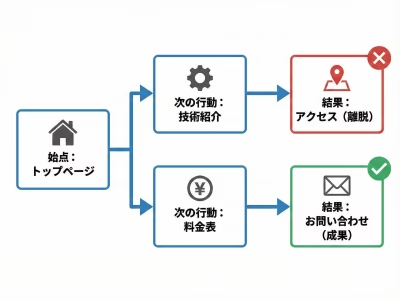 ここでは、「経路データ探索」を使用して、特定のランディングページ(入り口ページ)からユーザーがどのように拡散、あるいは離脱しているかを追跡する手順を解説します。
- GA4左側のメニューから「探索」をクリックし、「経路データ探索」のテンプレートを選択します。
- 右上の「最初からやり直す」をクリックし、キャンバスをクリアにします。
- 「始点」に「ページ パスとスクリーン クラス」を設定し、分析したい入り口ページ(例:トップページやキャンペーンLP)を選択します。
- ツリーグラフが展開されるので、線が太い(遷移数が多い)ルートをクリックして掘り下げていきます。
- 途中で線が途切れている、または予期せぬページ(例:サイトマップやQ&Aのトップ)へ逆流している箇所があれば、そこが「ユーザーが迷っているポイント」です。
「データは見れたが、改善策が思いつかない…」とお悩みではありませんか?
地域特有のユーザー心理を踏まえたサイト改善なら、地元のプロにご相談ください。
プロはここを見る!群馬・長野の激戦区で勝つ分析視点
ツールの使い方はマニュアル通りで覚えられますが、そこから「勝てる施策」を導き出せるかどうかがプロとアマチュアの分かれ道です。特に競合が多い群馬県高崎市・前橋市エリアや、商圏が広い長野県全域でのビジネスでは、データを見る際の「解像度」を変える必要があります。
【実例】群馬県高崎市の美容室予約サイトでの改善ケース
高崎市内の美容室様のサイト分析事例です。探索レポートで「クーポンページ」からの遷移を見ると、多くのユーザーが「スタイリスト一覧」へ移動した後、予約に至らず離脱していました。一般的には「スタイリストの写真が悪いのでは?」と考えがちです。
しかし、私たちは探索レポートの「セグメント」を活用し、「高崎市内からのアクセス」と「市外からのアクセス」を分けて分析しました。すると、市内ユーザーは予約に進んでいるのに対し、市外ユーザーの離脱率が高いことが判明しました。さらに深掘りすると、市外ユーザーはスタイリストページの後に「地図ページ」を一瞬見て離脱している傾向がありました。つまり、「魅力を感じたが、場所を確認したら駅から遠くて通いづらいと判断した」可能性が高いという仮説が立ちます。この結果、「高崎駅から送迎あり」「駐車場完備」という情報をスタイリストページの上部に目立つように追記しただけで、市外からの予約数が1.5倍に改善しました。このように、地域というコンテキスト(文脈)を加えるだけで、データの見え方は劇的に変わります。
「直帰率」ではなく「エンゲージメント」に注目せよ
従来のユニバーサルアナリティクス(UA)では「直帰率(1ページだけ見て帰った率)」を重視していましたが、GA4では「エンゲージメント(意味のある操作をしたか)」が重要指標です。たとえ1ページで閲覧が終わっても、そのページをじっくり読み込み、電話ボタンをタップしたのであれば、それは「良質なユーザー体験」です。探索レポートを作る際は、単なる移動回数だけでなく、「エンゲージメント時間」や「スクロール率」を指標に加えることで、ユーザーがそのページに満足したのか、失望して去ったのかを見極めることができます。
まとめ:データは「見る」ものではなく「改善の根拠」にするもの
 GA4の探索レポートは、複雑に見えますが、使いこなせば「ユーザーの無言のメッセージ」を聞き取ることができる最強のツールです。大切なのは、綺麗なグラフを作ることではなく、「なぜユーザーはここで止まったのか?」「長野・群馬という地域性が影響していないか?」という仮説を持ちながらデータを見ることです。
今回解説した「経路データ探索」で現状のボトルネックを特定し、小さな修正(ボタンの配置変更や、情報の追記)を繰り返してみてください。その積み重ねが、必ずWebサイトの成果を底上げします。もし、分析結果の解釈に迷ったり、具体的な改善実装に技術的な不安がある場合は、専門家の知見を借りることも一つの近道です。
よくある質問(FAQ)
- Q. 探索レポートのデータ保持期間はどのくらいですか?
A. GA4の初期設定ではデータ保持期間が「2ヶ月」になっていることが多く、過去のデータを分析できない場合があります。管理画面の「データ設定」>「データ保持」から、最大である「14ヶ月」に変更することを強くおすすめします。 - Q. 「(other)」という項目が表示されてデータが見れません。
A. データの行数が多すぎる場合、GA4が集計しきれずに「(other)」としてまとめてしまうことがあります。これは「カーディナリティ(固有値の数)」が高い場合に発生します。分析期間を短くするか、不要なディメンションを削除してデータをシンプルにすると解消されることがあります。 - Q. スマホだけで探索レポートを作成・分析できますか?
A. GA4の探索レポート機能は、PCブラウザでの操作に最適化されており、スマホアプリやモバイルブラウザでは閲覧・編集が非常に困難、もしくは機能制限があります。正確な分析を行うためには、必ずPC環境で操作を行ってください。